




Zoeken naar en terugvinden van specifieke e-mailberichten is zonde van je kostbare tijd en - niet onbelangrijk - je energie. Zeker als je ook nog meerdere mailboxen beheert, is het vinden van dat ene bericht vaak nog tijdrovender.
Snel en slim zoeken naar mail in Outlook (deel 2)
dinsdag 6 september 2016
4 min
Het merendeel van de e-mailgebruikers zijn bewaarders. Probeer na te gaan of het bericht écht belangrijk is (voor de organisatie) en dus gearchiveerd moet worden (bij voorkeur in een gedeelde organisatiemap of -schijf) of dat het bericht jouw persoonlijke 'werkarchief' betreft. Zodoende kan je direct al een filter voor jezelf inbouwen door niet alles te willen (en hoeven!) bewaren zodat Outlook een zoekactie veel sneller kan uitvoeren.
Inge Verweij, trainer/coach bij AVK, gaf eerder al aantal tips voor Outlook. Met de volgende zoektips gaat Outlook voor jou werken in plaats van andersom.
- E-mails zoeken in meerdere mappen
- Zoekmappen maken
- Zoekoperatoren
E-mails zoeken in meerdere mappen
Mogelijk heb je zelf diverse mappen onder je Postvak In aangemaakt of beheer je meerdere mailboxen. Zoeken wordt dan vaak lastig want als alle mappen (incl. submappen) telkens doorzocht moeten worden dan kost dat uiteraard meer tijd, of je moet de handeling een aantal keer herhalen. Zo kun je heel eenvoudig meerdere mappen tegelijk laten doorzoeken:
- Klik met je cursor in de zoekbalk (bovenin Postvak In) zodat het tabblad ‘Hulpmiddelen (of Hulpprogramma’s) voor zoeken' wordt weergegeven.
- Klik op de button 'Hulpmiddelen voor zoeken' en selecteer 'Zoekcriteria' waarna onderstaand scherm opent. Dit kan ook middels de sneltoetsen: Ctrl + Shift + F.

- Typ het woord (of de woorden) waarnaar je wil zoeken achter 'Zoeken naar de tekst' in het tabblad 'Berichten'.
- Selecteer onder 'In' of er alleen in de onderwerpregel gezocht moet worden of ook in de tekst van het bericht.
- Onder het tabblad 'Meer opties' kan je de opdracht nog verder verfijnen door bijvoorbeeld een categorie in te vullen.
- Standaard wordt er gezocht in de map die op dat moment geopend is. Om dit te wijzigen naar meerdere mappen klik je op 'Bladeren'. In dit scherm kan je zelf de map (of mappen) aanvinken waarbinnen gezocht moeten, dus ook binnen mappen van andere accounts waarvoor je gemachtigd bent.

Let op : als je ook in submappen wil laten zoeken, vergeet dan niet om onderaan 'Submappen zoeken' aan te vinken.
Klik op OK als je de gewenste mappen hebt aangevinkt zodat je terugkeert naar het vorige scherm waarna je kan klikken op 'Nu zoeken'.
Zoekmappen maken
Een zoekmap geeft je snel het overzicht van alle e-mailberichten die aan bepaalde criteria voldoen. Zo kan je bijvoorbeeld direct laten zoeken naar alle grote e-mails of e-mails van of aan bepaalde personen, ongeacht in welke map(pen) deze berichten staan.
Er zijn verschillende manieren om een zoekmap te maken:
- Klik in E-Mail onder het tabblad 'Map' op 'Nieuwe zoekmap' of
- Klik aan de linkerzijde bij je mappenstructuur met je rechtermuisknop op 'Zoekmappen' of
- Gebruik de sneltoets Ctrl + Shift + P.
Onderstaand scherm wordt dan geopend:

Je klikt vervolgens op de gewenste zoekmap en indien nodig kan je de extra criteria aangeven. Bij 'E-mail zoeken in' is het mogelijk om een ander account te selecteren.
Een aangepast zoekmap maken
Onderaan de vooraf gedefinieerde zoekmappen staat de mogelijkheid 'Een aangepaste zoekmap maken'. Zodra je hierop klikt verschijnt het volgende scherm:

- Typ een naam voor deze zoekmap
- Klik op 'Voorwaarden' om de criteria aan te geven zoals woorden, categorieën, afzender etc. Zie tevens de beschrijving onder 'E-mails zoeken in meerdere mappen'.
Zoekoperatoren gebruiken
In mijn vorige blog heb ik aangegeven wat je kan vinden als je de operatoren EN/+, NIET/-, OF, " " en ( ) gebruikt.
Onderstaand wat aanvullingen om je zoekopdrachten binnen Outlook te kunnen verfijnen. Deze tekens kan je ook gebruiken als je via het tabblad 'Zoeken' en het icoon 'Meer' criteria selecteert die je verder wilt specificeren.
| Als je typt: | Dan vind je dit: |
| = | Items 'gelijk aan' |
| < | Items 'kleiner dan' |
| > | Items 'groter dan' |
| Berichtgrootte:< 3 MB | Items die kleiner zijn dan 3 MB |
| Berichtgrootte:> 5 MB | Items die groter zijn dan 5 MB |
| Berichtgrootte:> 3 MB EN < 5 MB |
Items die groter zijn dan 3 MB en kleiner dan 5 MB |
| Ontvangen:= 1/8/16 | Items die op 1 augustus zijn ontvangen |
| Ontvangen:> 1/8/16 | Items die ontvangen zijn tussen 1 augustus 2016 en 1 september 2016 zijn ontvangen |
Geschreven door Inge Verweij
Trainer/coach AVK

Bij het thema van dit artikel betrokken organisaties






Lees verder - met dit thema

Edwin van Vulpen (Techni Team): ‘IT moet werken als water uit de kraan’
15 okt om 15:00 uur5 minRuim twintig jaar geleden begon Edwin van Vulpen Techni Team met één doel: zorgverleners zouden geen omkijken…

Security specialist over ‘device code phishing’: 'Slachtoffer helpt aanvaller zelf naar binnen'
15 okt om 11:30 uur5 minExpertisecentrum Z-CERT waarschuwde eind september voor phishing met ‘verificatiecodes’, die zich kan…
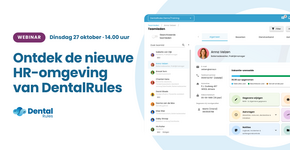
Webinar op 27 oktober: DentalRules presenteert 'De nieuwe HR-omgeving'
15 okt om 11:00 uur4 minDentalRules presenteert op dinsdag 27 oktober om 14.00 uur zijn vernieuwde HR-omgeving in een…

Topicus helpt bij de omslag naar 'digital first': 'We gaan pas weg als het onderdeel is van je primaire proces'
13 okt om 09:15 uur5 minSlimme technologie levert de huisartsenpraktijk pas tijd op als het team ook anders gaat werken. Dat stellen…
Hoe zorgorganisaties de werkdruk verlagen met een slimme overstap
7 okt om 16:00 uur3 minDe werkdruk in de eerstelijnszorg blijft hoog. Huisartsenpraktijken krijgen steeds meer zorgvragen, terwijl ook…

Hoe veilig is jouw IT-leverancier? De cruciale vragen die elke zorgondernemer moet stellen
6 okt om 10:00 uur4 minGeen geruststellende gedachte, maar wel een realistische: ook een zorgpraktijk krijgt vroeg of laat te maken…

Generatie-goeroe Laura Bas: ‘Inefficiënt werken is grootste energievreter voor GenZ’
29 sep om 15:15 uur3 minVerouderde systemen en versnipperde informatie kosten jonge werknemers de meeste energie.…
Praktijkmanager Linda van Doremalen: 'Ik kan de samenwerking met Basiq Dental zeker aanbevelen'
23 sep om 15:00 uur3 minLinda van Doremalen is praktijkmanager bij Mondzorg Centrum de Parel in Oisterwijk. Ze vertelt dat ze prettig…
Lees verder »
Reactie toevoegen